Google ads kaise band kare: Aap apne mobile par koi zaruri kaam kar rahe hain, ya koi news padh rahe hain, aur achanak screen par ek bekar sa pop-up ad aa jata hai. Gussa aata hai na? Bilkul aayega. Aaj kal internet par browsing karna kisi obstacle course se kam nahi hai. Gande aur intrusive (pareshan karne wale) ads na sirf aapka focus kharab karte hain, balki aapke phone ki battery aur data dono ko tezi se khatam karte hain.
Thank you for reading this post, don't forget to subscribe!Agar aap search kar rahe hain ki Google ads kaise band kare ya apne phone ko in faltu notifications se kaise bachayein, to aap bilkul sahi jagah par hain.
Is article mein hum kisi bhi fake trick ya unsafe third-party app ki baat nahi karenge. Main aapko Google aur Android ki official settings ka use karke, bilkul safe aur logical tarike se ads block karna sikhaunga. Chaliye shuru karte hain!
Ads Kyun Aate Hain? (Iske Peeche Ka Logic)
Internet par zyada tar websites aur apps free hain. Inhe chalane ka kharcha ads se hi nikalta hai. Google ka business model hi advertising par based hai. Lekin, Google ki official Better Ads Standards policy kehti hai ki ads aise nahi hone chahiye jo user ko pareshan karein (jaise screen cover karne wale pop-ups ya achanak play hone wale video ads).
Problem tab shuru hoti hai jab kuch websites spammy tarike use karti hain, ya jab aap galti se kisi website ko Send Notifications ki permission de dete hain. Isliye, ads ko rokne ke liye humein apne browser aur phone ki settings ko thoda smart banana hoga.
Step 1: Chrome Browser Par Pop-up Ads Kaise Band Kare
Google Chrome duniya ka sabse popular browser hai. Isme ads ko control karne ke liye inbuilt features diye gaye hain. Aapko bas inhe activate karna hai.
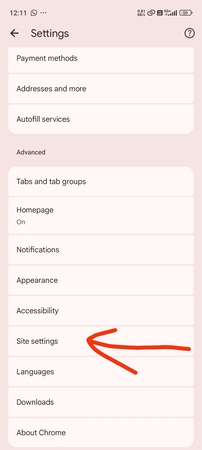
Pop-ups aur Redirects Block Karne Ka Tarika:
- Apne mobile ya computer par Google Chrome open karein.
- Top right corner mein dikh rahe Three Dots (⋮) par click karein.
- Ab Settings par tap karein.
- Thoda neeche scroll karein aur Site Settings par click karein.
- Yahan aapko Pop-ups and redirects ka option milega, is par click karein.
- Is setting ko Turn Off (Disable) kar dein.
Intrusive Ads (Pareshan Karne Wale Ads) Block Karein:
- Wapas Site Settings wale menu mein aayen.
- Yahan Intrusive Ads (kuch phones mein sirf ‘Ads’ likha hota hai) par tap karein.
- Is toggle ko bhi Turn Off kar dein.
Logic: Ye setting un websites par ads block kar degi jo Google ki Better Ads policy ko follow nahi karti hain. Aapka browsing experience turant clean ho jayega.
Step 2: Gande Notifications Kaise Rokein?
Aksar hum kisi website par jate hain aur jaldi mein “Allow Notifications” par click kar dete hain. Uske baad din bhar gande aur faltu ads notification bar mein aate rehte hain. Inhe hamesha ke liye aise hatayein:
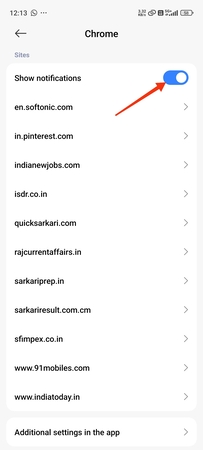
- Chrome browser ki Settings mein jayen.
- Notifications par tap karein.
- Yahan thoda neeche scroll karein, aapko Sites ka section dikhega.
- Yahan un sabhi websites ki list hogi jinhe apne permission di hai.
- Jis bhi website ka naam ajeeb lage ya jisse ads aa rahe hain, us par tap karein aur Show notifications ko band kar dein ya Remove kar dein.
Pro Tip: Agar aap chahte hain ki aage se koi website aapse permission maange hi nahi, to Chrome ki Site Settings mein jakar ‘Notifications’ ko puri tarah se ‘Blocked’ par set kar dein.
Step 3: Android Phone Screen Par Aane Wale Ads Kaise Rokein?
Kai baar ads browser mein nahi, balki directly aapki phone screen par aate hain (tab bhi jab aap koi app use nahi kar rahe hote). Ye kisi rogue (kharab) app ki wajah se hota hai jo background mein chal rahi hoti hai.
- Background Ads Wale Apps Ko Kaise Pakdein:
- Phone ki Settings open karein.
- Apps ya App Management mein jayen.
- Display over other apps (ya ‘Appear on top’) option ko search karein.
- Yahan aapko un apps ki list dikhegi jo aapki screen ke upar kuch bhi dikha sakti hain.
- Jis app par aapko doubt ho (jaise koi flashlight app, ya battery saver app jo aapne install kiya ho), uski permission turant Off kar dein.
- Agar wo app zaruri nahi hai, to use phone se Uninstall kar dein.
Step 4: Google “My Ad Center” Se Personalized Ads Band Karein
Google aapki search history, YouTube views aur location ke hisaab se aapko target karke ads dikhata hai. Agar aap nahi chahte ki Google aapka data use kare, to aap is feature ko band kar sakte hain. Ye Google ki official privacy setting hai.
- Apne phone ki Settings mein jayen aur Google par tap karein.
- Manage your Google Account par click karein.
- Ab Data & Privacy tab par jayen.
- Neeche scroll karke My Ad Center (ya Ad Personalization) par click karein.
- Top right corner mein dikh rahe button se is setting ko Turn Off kar dein.
Fact: Isse ads poori tarah aana band to nahi honge, lekin Google aapki personal activity track karke ads nahi dikhayega. Aapki privacy secure rahegi.
Step 5: Master Stroke Private DNS Ka Istemal Karein (Highly Recommended)
Agar aap bina kisi ad-blocker app ko install kiye apne poore phone (browser aur apps dono) se faltu ads hatana chahte hain, to Private DNS sabse best aur logical tarika hai. Hum AdGuard DNS ka use karenge jo ek trusted ad-filtering server hai.
DNS Setup Karne Ka Tarika:
- Phone ki Settings mein jayen.
- Network & Internet (ya Connection & Sharing) par tap karein.
- Yahan Private DNS ka option dhundhein. (Agar na mile to settings mein upar search bar mein ‘DNS’ type karein).
- Is option ko open karein aur “Private DNS provider hostname” (ya Designated DNS) ko select karein.
- Box mein type karein: `dns.adguard.com`
- Save par click karein.
Magic: Ab apne browser ko restart karein. Aap dekhenge ki websites par aane wale banner ads aur pop-ups lagbhag gayab ho gaye hain! AdGuard ka server ads wale links ko aapke phone tak pahunchne se pehle hi network level par block kar deta hai.
Quick Recap: Konsi Setting Kya Karti Hai?
| Setting ka Naam | Action | Result (Fayda) |
| Chrome Pop-ups | Off karein | Achanak open hone wale naye tabs band honge. |
| Intrusive Ads | Block karein | Screen cover karne wale ads rukenge. |
| Site Notifications | Remove/Block | Gande messages aur push notifications band honge. |
| Private DNS | dns.adguard.com set karein | Poore phone mein network level par ads filter honge. |
| My Ad Center | Turn Off karein | Google aapka personal data ads ke liye use nahi karega. |
Trust & Safety: Fake Ad-Blockers Se Bachen
Google Play Store par hazaron aisi apps hain jo “Ad Blocker” hone ka dawa karti hain. Reality mein, inme se zyada tar apps khud hi aapke phone mein malware aur ads inject karti hain.
Mera sujhav:
- Kabhi bhi unknown websites se “Mod APK” ad-blocker download na karein.
- Agar PC/Laptop par Chrome use kar rahe hain, to Chrome Web Store se official aur trusted extensions (jaise uBlock Origin) ka hi istemal karein.
- Phone ka software aur Google Chrome ko hamesha up-to-date rakhein. Naye updates mein Google khud security badhata rehta hai.
Final Words about Google ads kaise band kare
Mobile me ads kaise roke ya Chrome browser ko clean kaise rakhein, ye ab koi rocket science nahi hai. Upar bataye gaye steps poori tarah se safe, logical aur tested hain. Apne phone ki security aur privacy ko hamesha priority dein.
Agar aapne DNS setting aur Chrome ki Site settings ko properly follow kiya hai, to mujhe poora yakin hai ki aapke phone par aane wale faltu ads ab hamesha ke liye band ho chuke hain.
Aapko inme se kaunsa step sabse zyada helpful laga? Apne phone ko ads-free banayen aur safely internet browse karein!
Frequently Asked Questions
Q1: Kya DNS change karne se mera internet slow ho jayega?
Ans. Nahi, ulta ads load na hone ki wajah se aapka internet aur browsing speed thodi fast ho jayegi. AdGuard ek trusted aur fast DNS provider hai.
Q2: Main Chrome se sabhi websites ka data ek sath kaise clear karun?
Ans. Chrome Settings > Privacy and Security > Clear browsing data mein jayen. ‘Cookies and site data’ aur ‘Cached images’ ko select karke ‘Clear Data’ par click karein. Isse purane ads ka kachra saaf ho jayega.
Q3: Kya YouTube ads bhi is DNS trick se band honge?
Ans. Nahi. YouTube videos ke andar aane wale ads is tarike se block nahi hote kyunki wo directly Google ke servers se video stream ke sath aate hain. Uske liye aapko YouTube Premium lena hota hai.
Q4: Maine sari settings apply kar li hain, fir bhi ek ad baar-baar aa raha hai, kya karun?
Ans. Iska matlab aapke phone mein koi hidden malware app install ho gaya hai. Apne phone ko “Safe Mode” mein restart karein aur settings mein jakar us unknown app ko uninstall karein jiska koi naam ya icon nahi hai.